Hermann Billung Celle · Rudern

Die HB-Celle-App – Schritt für Schritt

Diese Anleitung zeigt dir alle Bereiche der Vereins-App: von der Anmeldung über Termine und das Fahrtenbuch bis zum internen Vereinsbereich mit Schwarzem Brett, Arbeitseinsätzen und Downloads.

Alle Namen, Beiträge und Zahlen in den Bildern sind Beispiele – echte Mitgliederdaten werden nicht gezeigt. Online-Fassung: hb-celle.de/app-hilfe.html

Überblick

Unten in der App findest du immer die Navigationsleiste mit vier Bereichen. Oben rechts sitzt dein Profil-Kreis mit deinen Initialen – darüber erreichst du Einstellungen, deine Statistik und das Abmelden.

Was ist öffentlich, was intern? Start und Termine kann jeder sehen. Das Logbuch und der Vereinsbereich sind nur für angemeldete und vom Vorstand freigeschaltete Mitglieder. Einzige Ausnahme: Die Team-Seite im Vereinsbereich ist öffentlich.

Anmelden & Registrieren

Für Logbuch und Vereinsbereich brauchst du ein Konto, das mit deiner Mitgliedschaft verknüpft ist. Das richtest du einmal ein.

Anmelden

Tippe auf den Profil-Kreis oben rechts oder auf Anmelden oder registrieren auf der Startseite. Du hast drei Möglichkeiten:

  • Mit Apple anmelden – nur auf dem iPhone.
  • Mit Google anmelden
  • E-Mail und Passwort, danach Anmelden.

Passwort vergessen? Tippe auf Passwort vergessen?. Du bekommst eine E-Mail mit einem Link, über den du in der App ein neues Passwort festlegst.
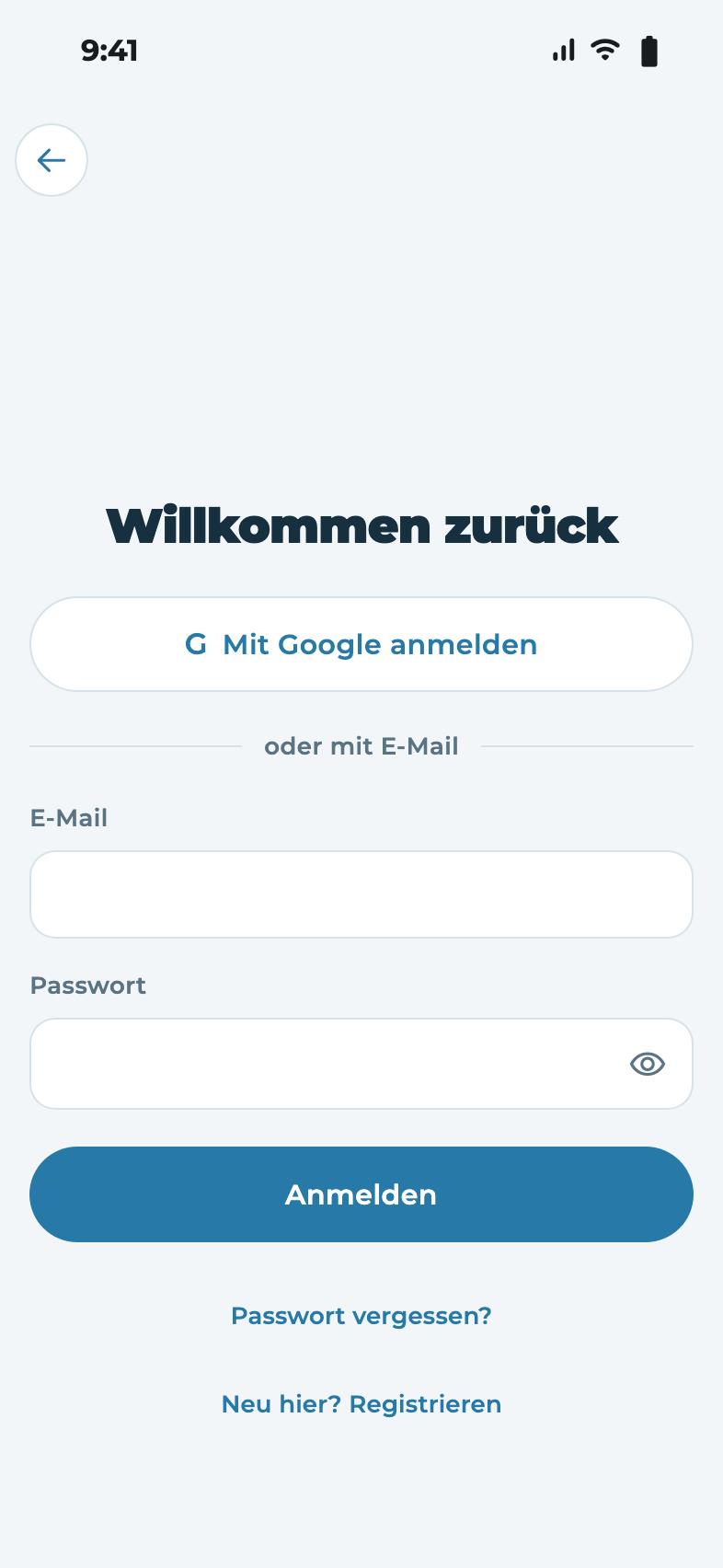
Anmeldebildschirm mit Google-Anmeldung, E-Mail- und Passwortfeld
Anmeldung

Neu registrieren

Noch kein Konto? Tippe auf Neu hier? Registrieren. Die Registrierung hat drei kurze Schritte:

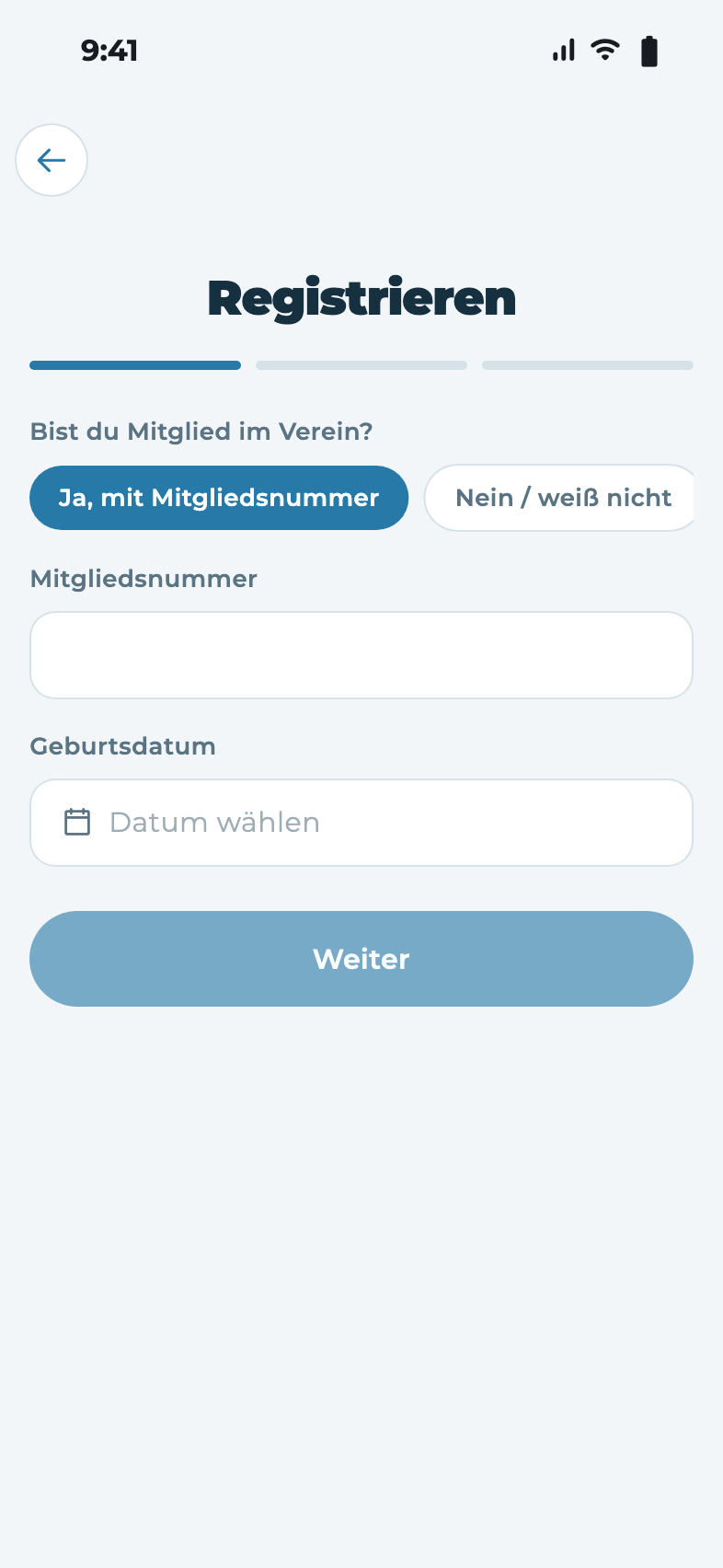
  1. Mitgliedschaft: Wähle Ja, mit Mitgliedsnummer und gib deine Mitgliedsnummer und dein Geburtsdatum ein. Die App prüft sofort, ob beides zusammenpasst. Kennst du deine Nummer nicht, wähle Nein / weiß nicht und schreib kurz dazu, wer du bist.
  2. Deine Angaben: Vorname, Nachname, E-Mail und ein Passwort (mindestens 6 Zeichen).
  3. Datenschutz akzeptieren und Konto erstellen.

Danach bekommst du eine E-Mail. Bestätige deine Adresse über den Link darin.

Registrierung, Schritt 1: Mitgliedsnummer und Geburtsdatum
Schritt 1: Mitgliedschaft

Auf die Freigabe warten

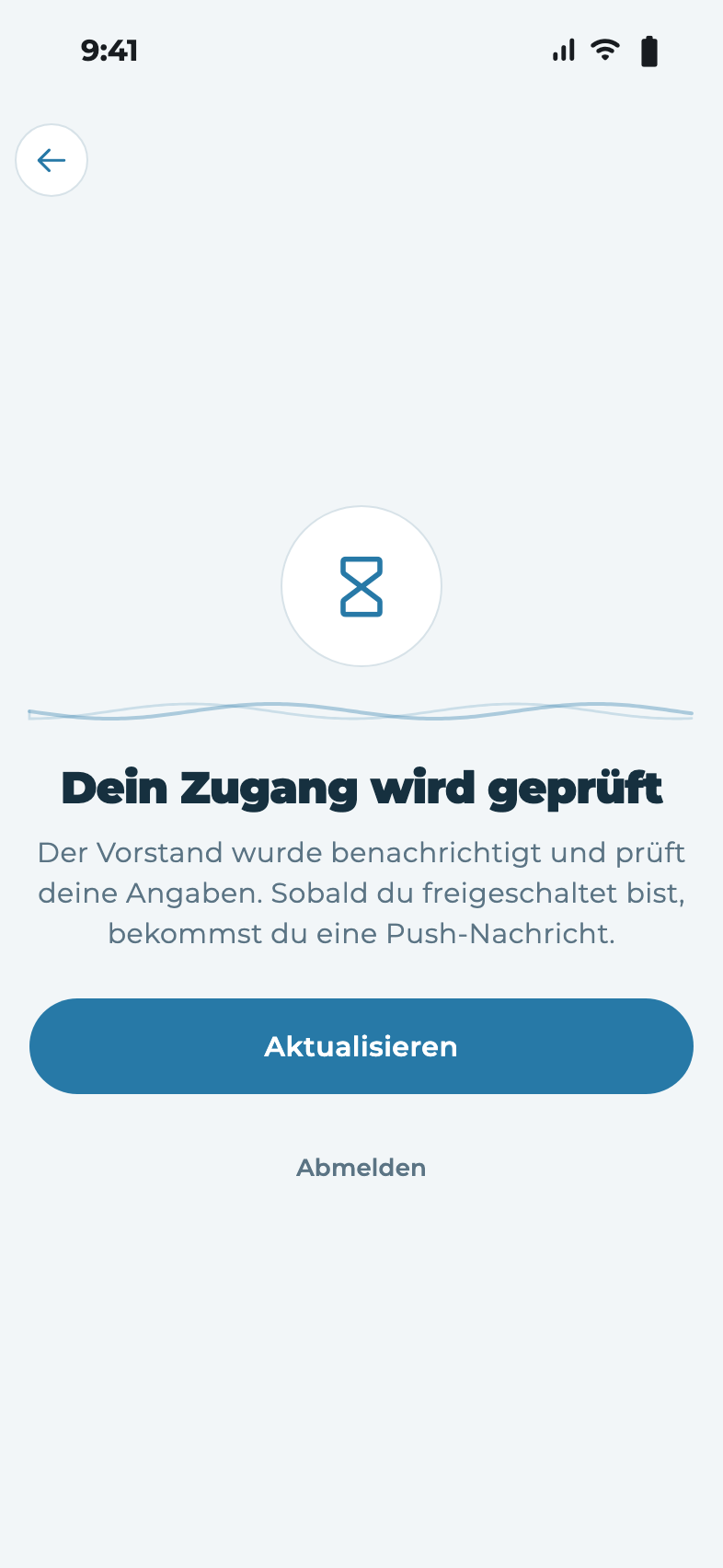
Neue Konten schaltet der Vorstand frei. Bis dahin siehst du diesen Hinweis, wenn du Logbuch oder Vereinsbereich öffnest.

Sobald du freigeschaltet bist, bekommst du eine Push-Nachricht. Tippe dann auf Aktualisieren – ab jetzt stehen dir alle Bereiche offen.

Noch der alte QR-Code? Wer sich früher mit dem QR-Code aus dem Bootshaus angemeldet hat, kann das weiterhin über QR-Code scannen tun. Besser ist ein eigenes Konto mit E-Mail, Apple oder Google.
Hinweis: Dein Zugang wird geprüft
Freigabe ausstehend

Start & Profil

Die Startseite fasst zusammen, was gerade wichtig ist.

Die Startseite

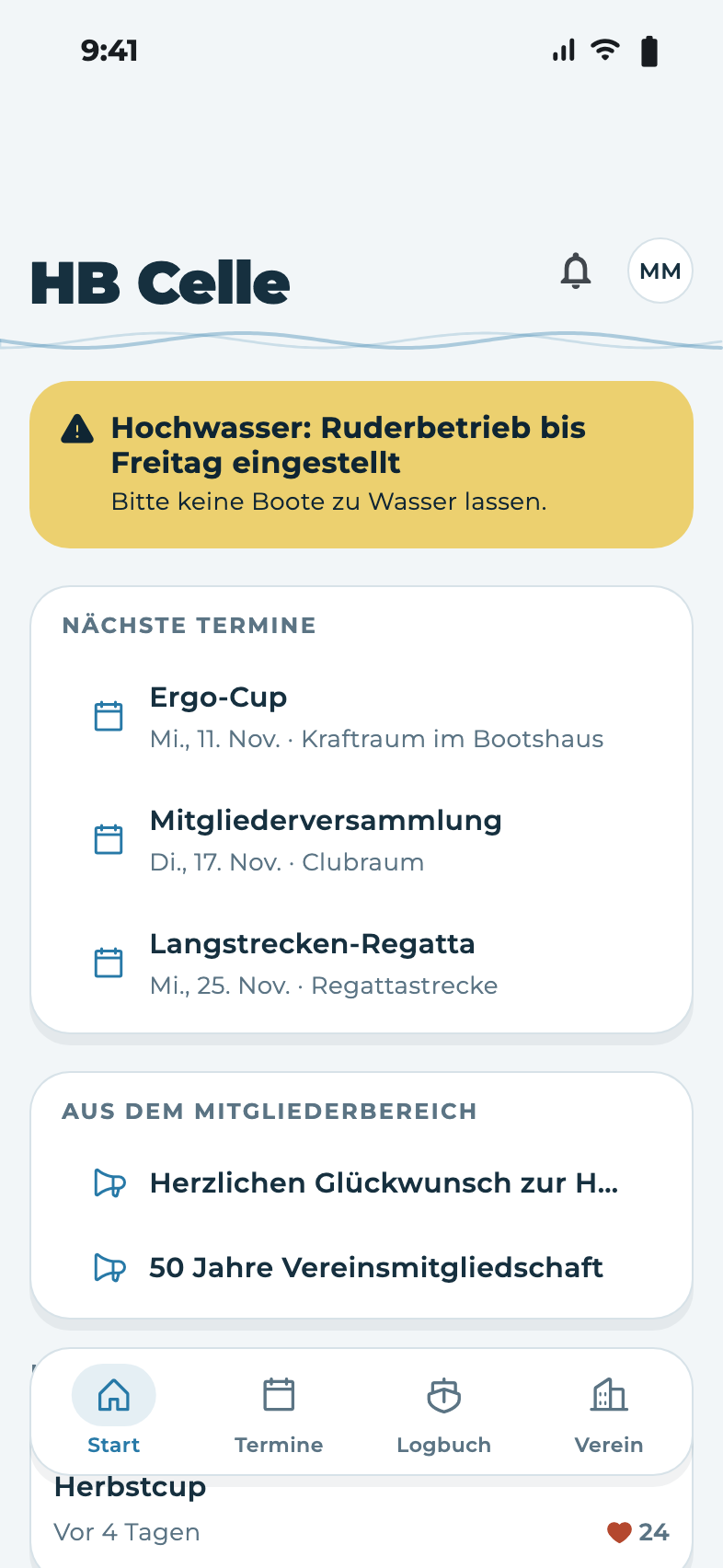
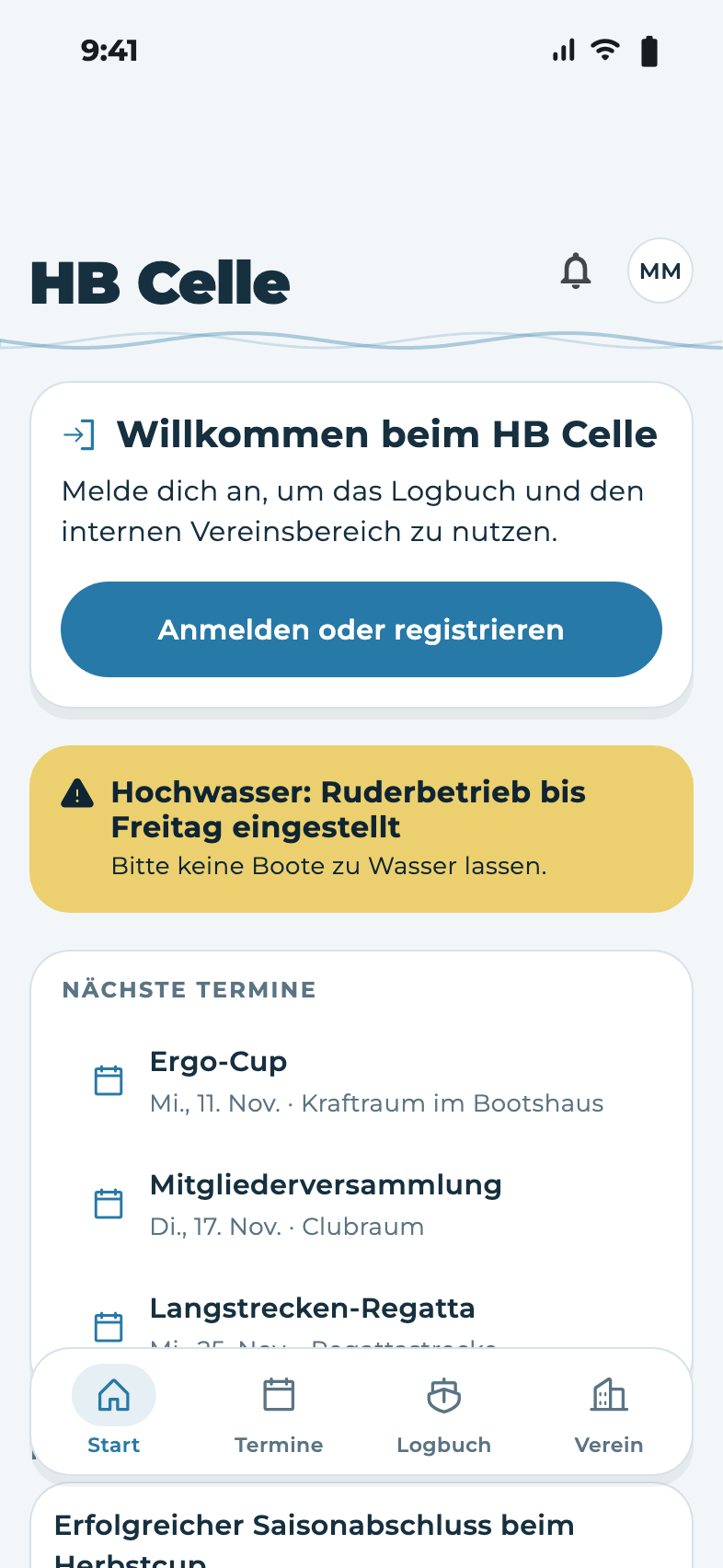
  • Eilmeldungen stehen gelb hervorgehoben ganz oben, zum Beispiel bei Hochwasser oder gesperrtem Ruderbetrieb.
  • Nächste Termine zeigt die drei kommenden Termine aus dem Vereinskalender.
  • Aus dem Mitgliederbereich listet neue Bekanntmachungen (nur angemeldet).
  • Neu im Blog zeigt die neuesten Berichte. Mit dem Herz zeigst du, dass dir ein Beitrag gefällt.

Die Glocke oben rechts sammelt deine Benachrichtigungen. Bist du nicht angemeldet, steht oben eine Karte mit Anmelden oder registrieren.

Startseite mit Eilmeldung, nächsten Terminen und Bekanntmachungen
Angemeldet
Startseite ohne Anmeldung mit Willkommens-Karte
Ohne Anmeldung

Dein Profil

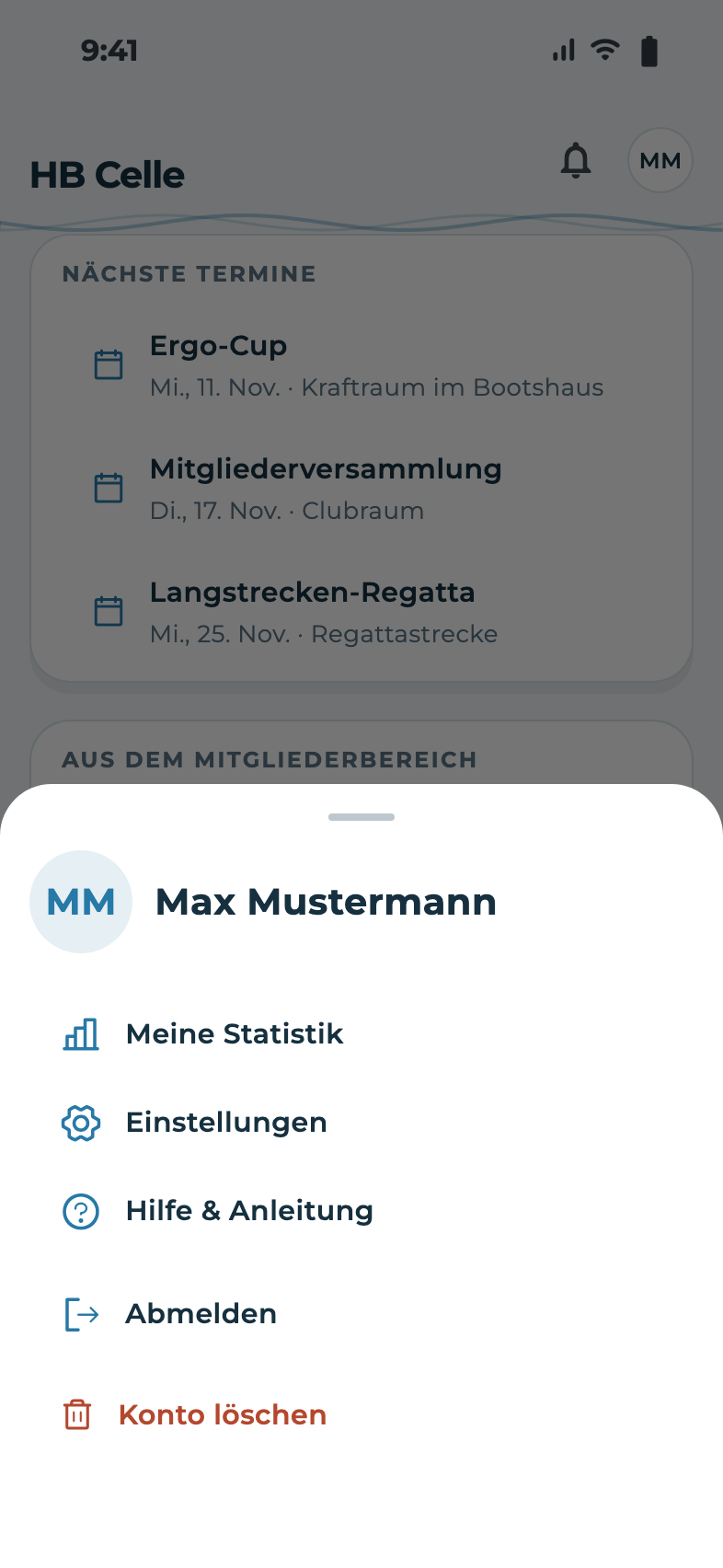
Tippe auf den Kreis mit deinen Initialen oben rechts. Er ist auf jeder Hauptseite an derselben Stelle.

  • Meine Statistik – springt direkt in deine Kilometer-Statistik im Logbuch.
  • Einstellungen – Erscheinungsbild (Hell, Dunkel oder wie im System), Push-Benachrichtigungen ein- und ausschalten, nach Updates suchen, Impressum und Datenschutz.
  • Hilfe & Anleitung – öffnet diese Anleitung. Du findest sie auch unter Einstellungen.
  • Admin-Bereich – erscheint nur für den Vorstand, siehe Für den Vorstand.
  • Abmelden und Konto löschen. Das Löschen ist endgültig und wird vorher noch einmal abgefragt.
Profil-Menü mit Meine Statistik, Einstellungen, Abmelden und Konto löschen
Profil-Menü

Termine

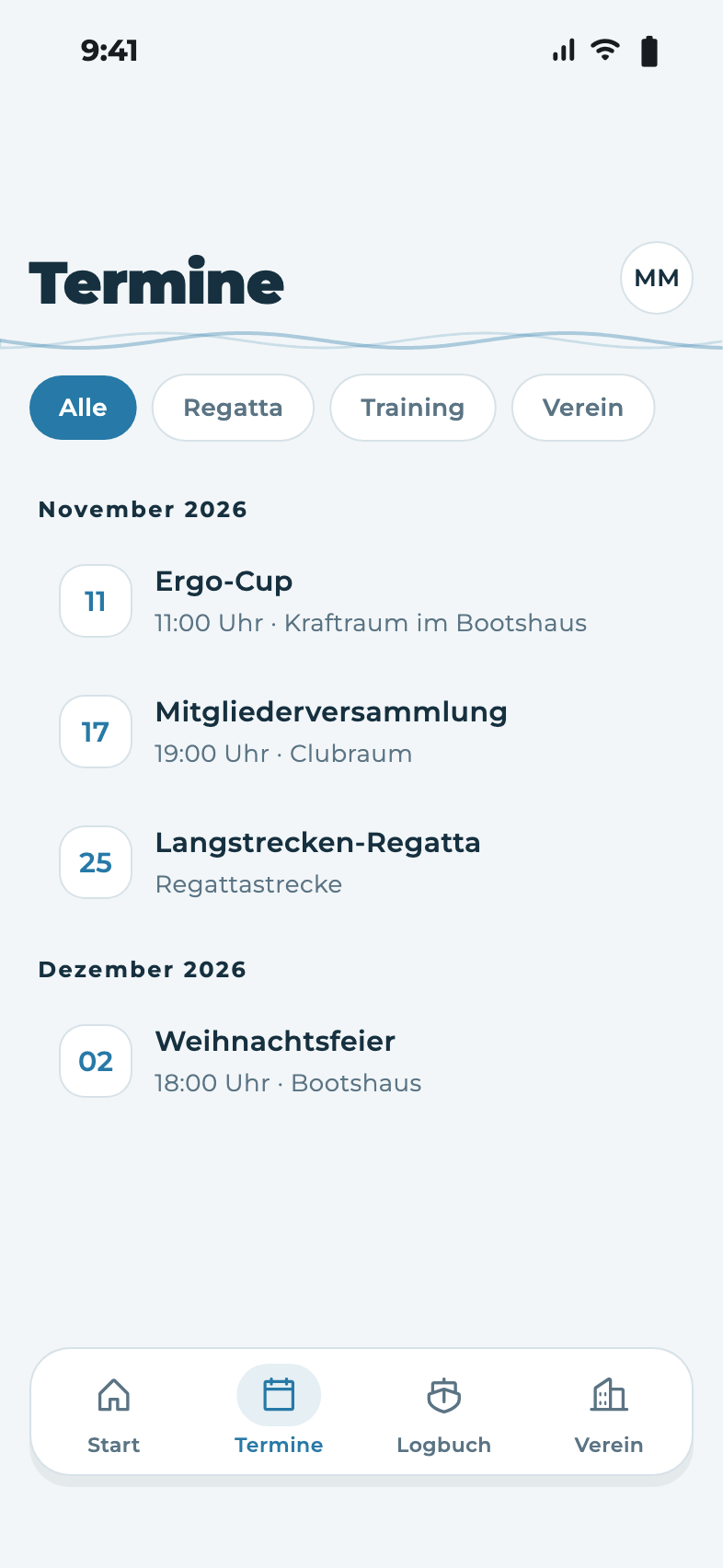
Der Vereinskalender mit allen Veranstaltungen, nach Monaten sortiert.

Termine finden und eintragen

  1. Filtere oben nach Art, zum Beispiel Regatta, Training oder Verein.
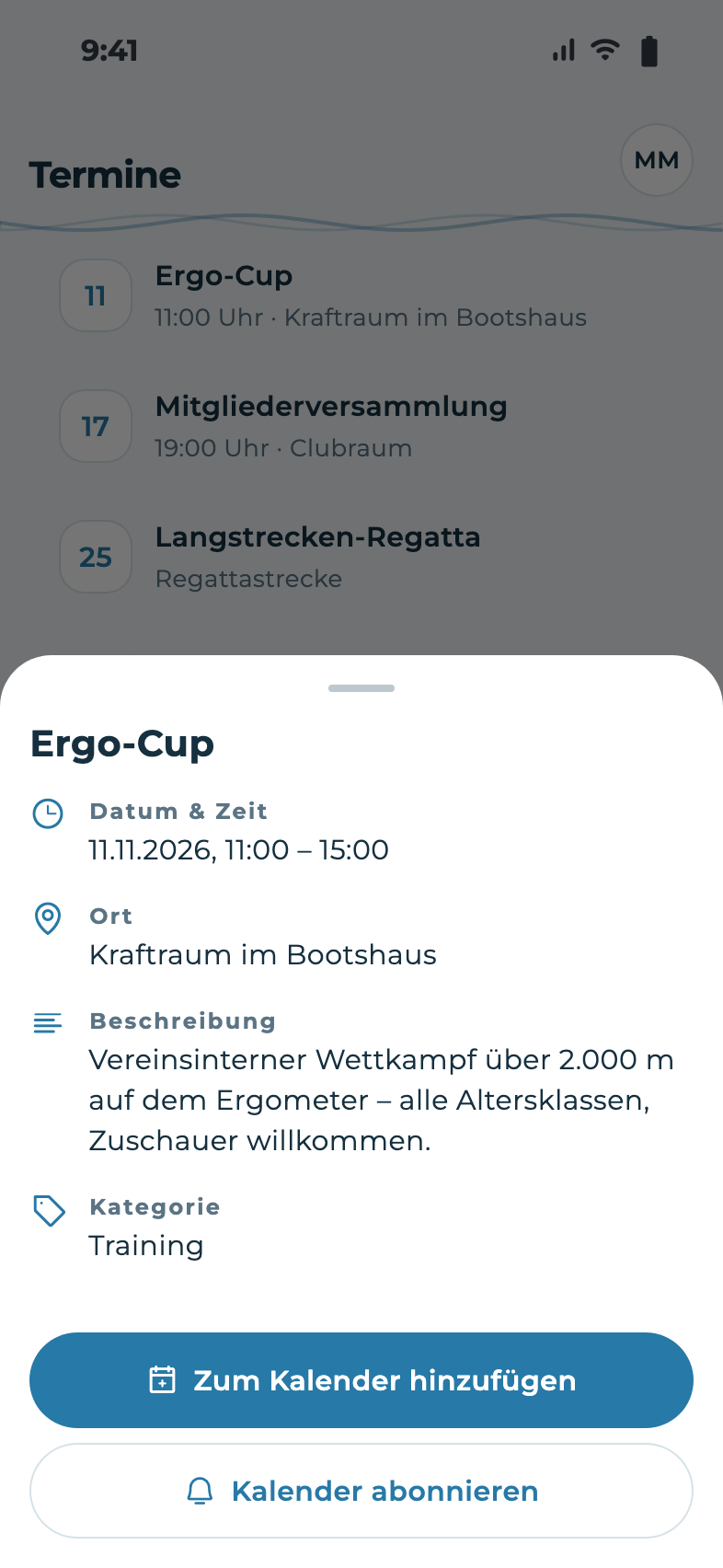
  2. Tippe auf einen Termin. Du siehst Datum, Uhrzeit, Ort und Beschreibung.
  3. Zum Kalender hinzufügen übernimmt diesen einen Termin in den Kalender deines Handys.
Tipp: Kalender abonnieren. Mit Kalender abonnieren landen alle Vereinstermine in deinem Kalender und bleiben aktuell, auch wenn sich ein Termin ändert. Auf dem iPhone öffnet sich dafür direkt die Kalender-App. Auf Android kopiert die App den Abo-Link und öffnet Google Kalender im Browser; dort fügst du den Link unter „Kalender hinzufügen → Per URL“ ein.
Terminliste nach Monaten mit Filtern
Terminliste
Termindetails mit Knöpfen Zum Kalender hinzufügen und Kalender abonnieren
Termin-Details
Mitgliederbereich

Der Vereinsbereich

Unter Verein findest du alles, was nur für Mitglieder gedacht ist. Oben wählst du einen von fünf Bereichen. Die Leiste lässt sich seitlich wischen, falls nicht alle auf einmal zu sehen sind.

Ohne Anmeldung

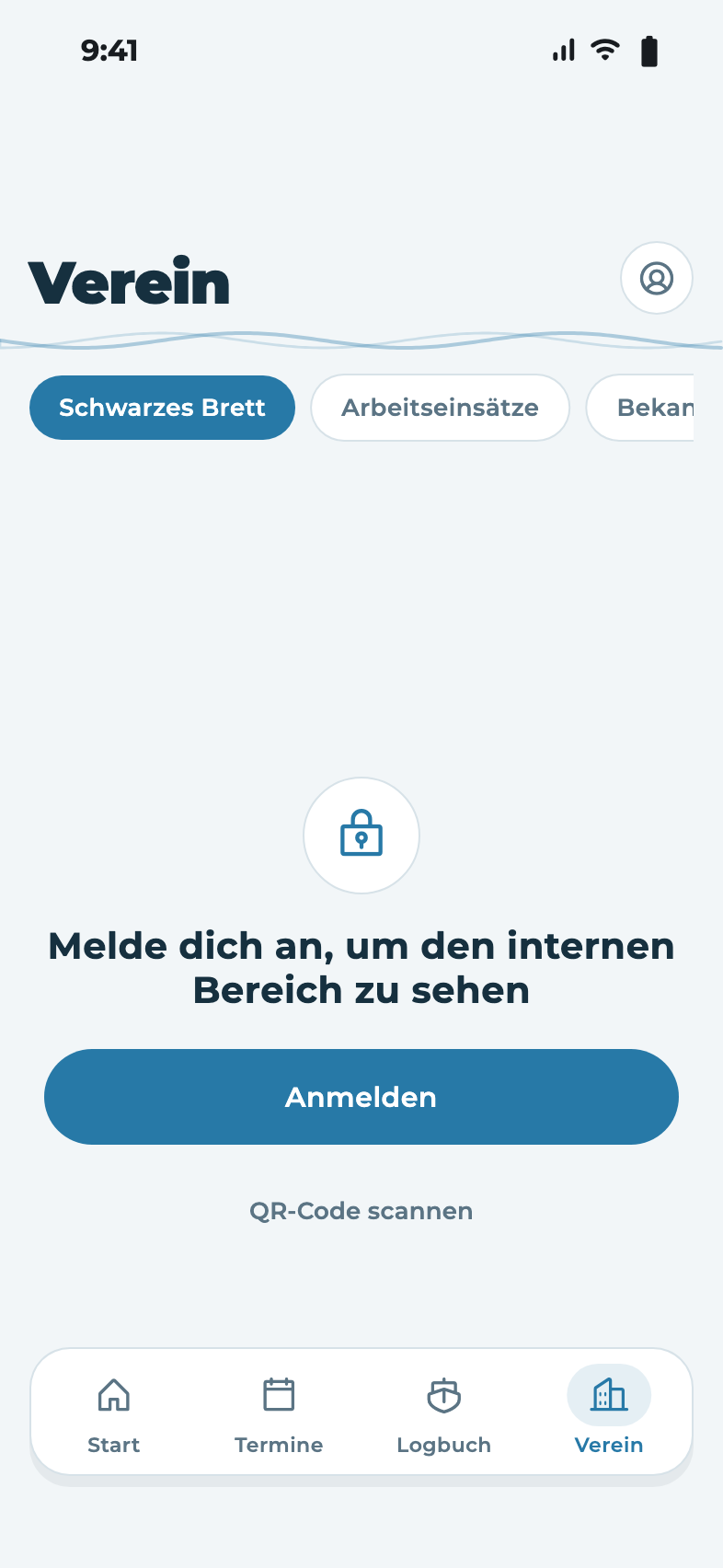
Bist du nicht angemeldet, zeigt jeder Bereich außer Team diesen Hinweis. Tippe auf Anmelden und folge den Schritten unter Anmelden & Registrieren.

Siehst du stattdessen „Dein Zugang wird geprüft“, ist dein Konto angelegt, aber noch nicht vom Vorstand freigeschaltet.

Vereinsbereich ohne Anmeldung: Hinweis mit Anmelden-Knopf
Gesperrt ohne Anmeldung

Schwarzes Brett

Das digitale Schwarze Brett im Bootshaus. Hier verkaufen Mitglieder Ausrüstung, suchen Trainingspartner, bieten Mitfahrgelegenheiten an oder melden Fundsachen.

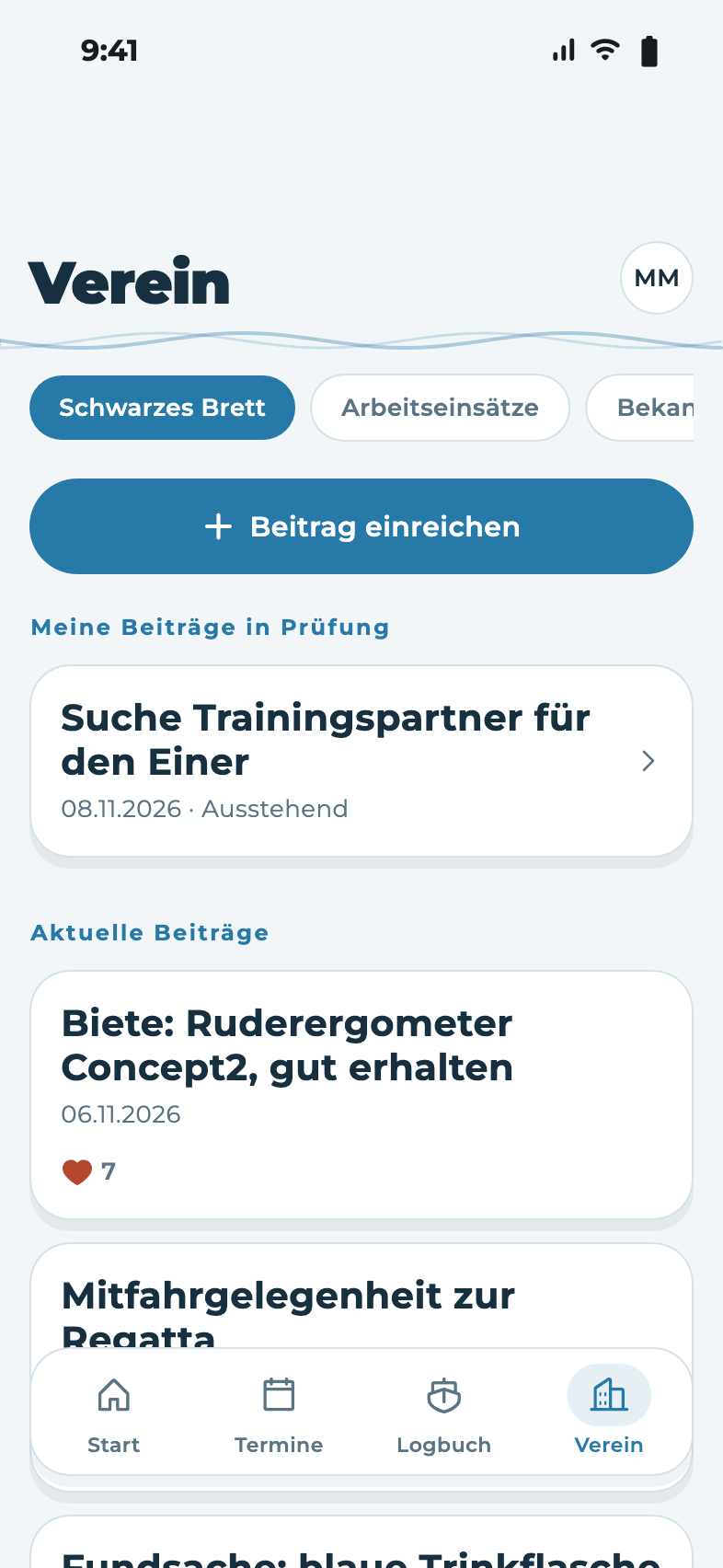
  • Aktuelle Beiträge sind alle vom Vorstand freigegebenen Einträge, die neuesten zuerst.
  • Tippe auf das Herz, wenn dir ein Beitrag gefällt. Die Zahl daneben zeigt, wie vielen er gefällt.
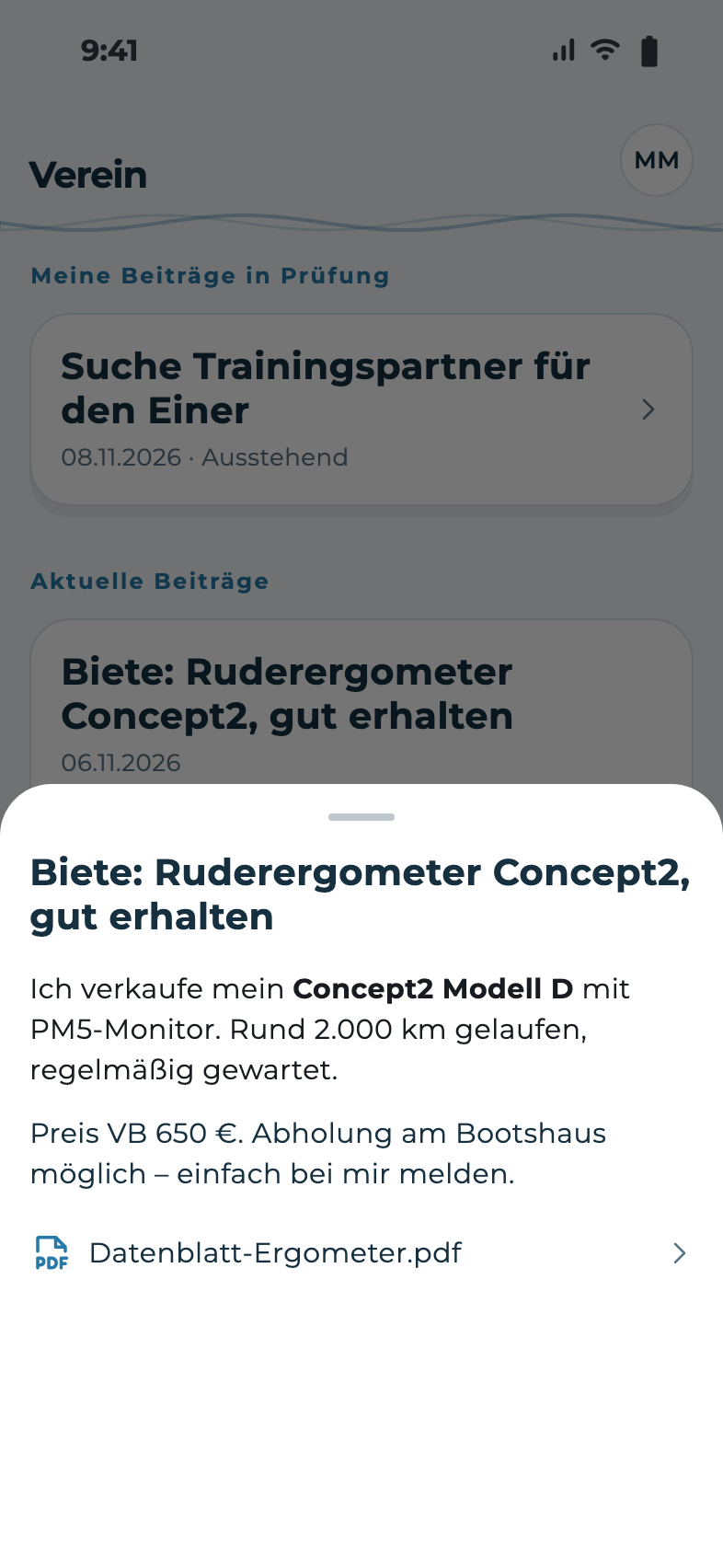
  • Tippe auf einen Beitrag, um ihn ganz zu lesen. Bilder öffnen sich groß, angehängte PDFs direkt in der App.
  • Meine Beiträge in Prüfung erscheint nur, wenn du selbst etwas eingereicht hast, das noch nicht freigegeben ist.
Schwarzes Brett mit eigenem Beitrag in Prüfung und aktuellen Beiträgen
Übersicht
Geöffneter Beitrag mit Text und PDF-Anhang
Beitrag mit Anhang

Einen Beitrag einreichen

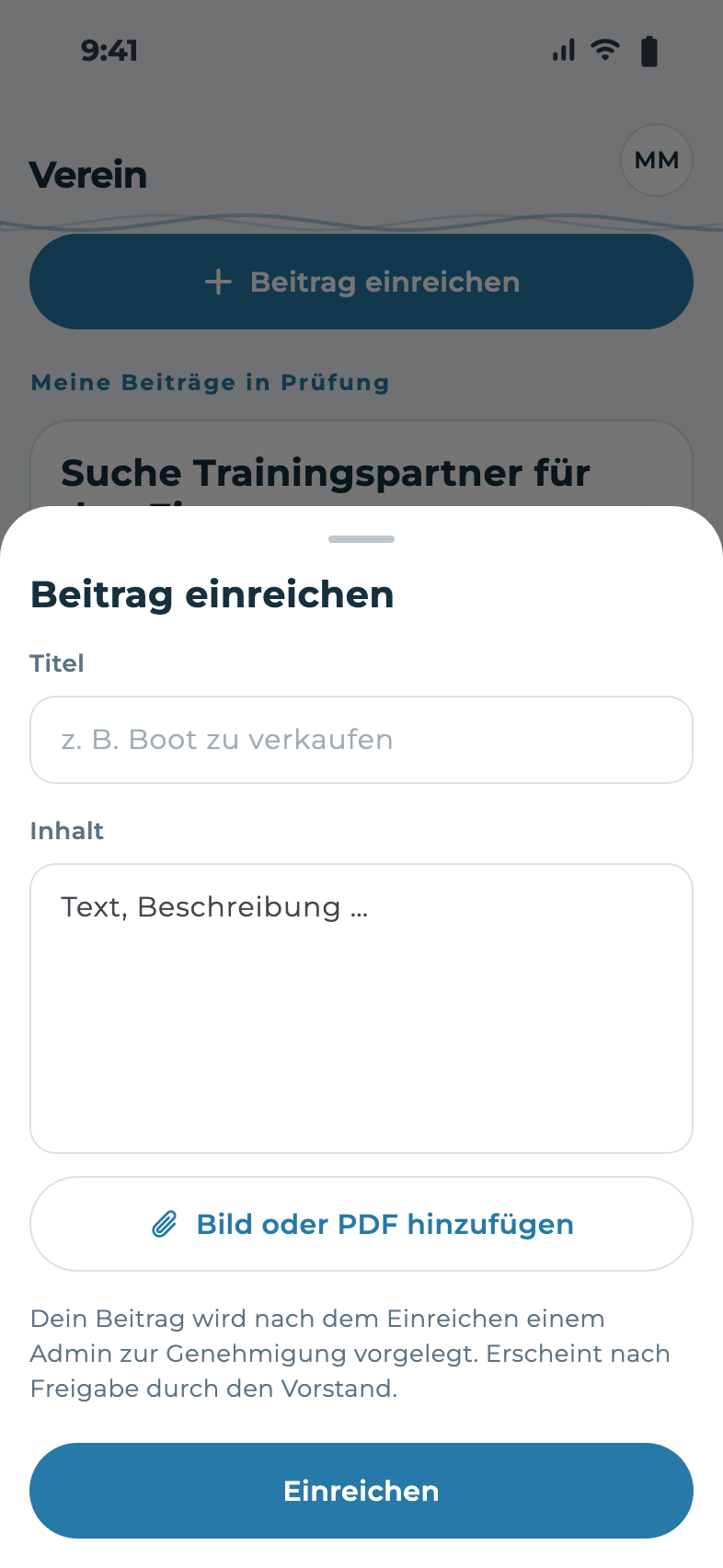
  1. Tippe im Schwarzen Brett auf + Beitrag einreichen.
  2. Gib einen kurzen, eindeutigen Titel ein, zum Beispiel „Biete: Ruderergometer“.
  3. Beschreibe unter Inhalt, worum es geht und wie man dich erreicht.
  4. Optional: Mit Bild oder PDF hinzufügen hängst du ein Foto oder ein Dokument an.
  5. Tippe auf Einreichen.

Dein Beitrag geht zuerst an den Vorstand. Bis zur Freigabe steht er bei dir unter Meine Beiträge in Prüfung mit dem Status Ausstehend. Solange er nicht freigegeben ist, kannst du ihn antippen, Bearbeiten oder Löschen.

Abgelehnt? Dann steht der Grund direkt im Beitrag. Du kannst ihn überarbeiten und erneut einreichen.
Formular Beitrag einreichen mit Titel, Inhalt und Anhang
Formular

Arbeitseinsätze

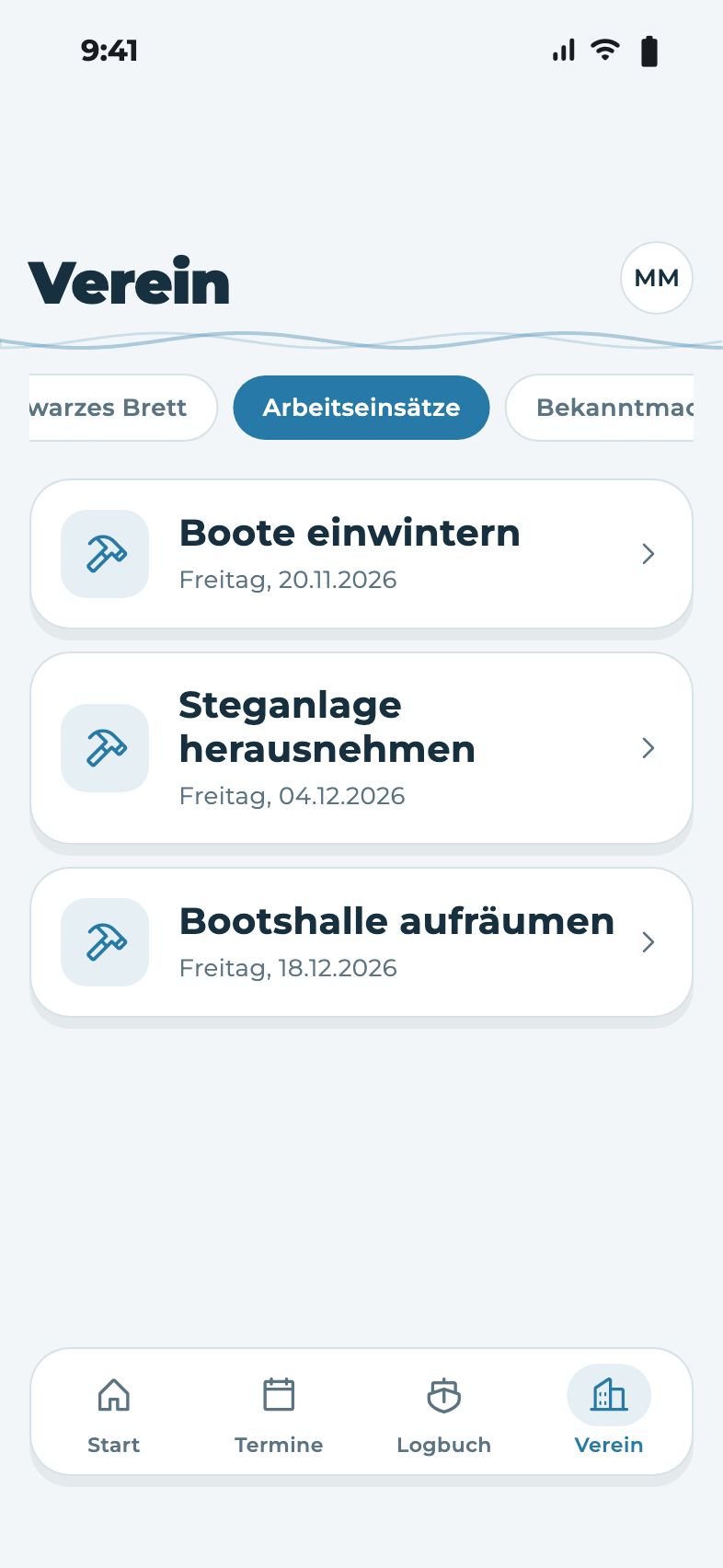
Bootshaus, Steg und Boote halten wir gemeinsam in Schuss. Hier stehen alle kommenden Arbeitseinsätze mit Datum.

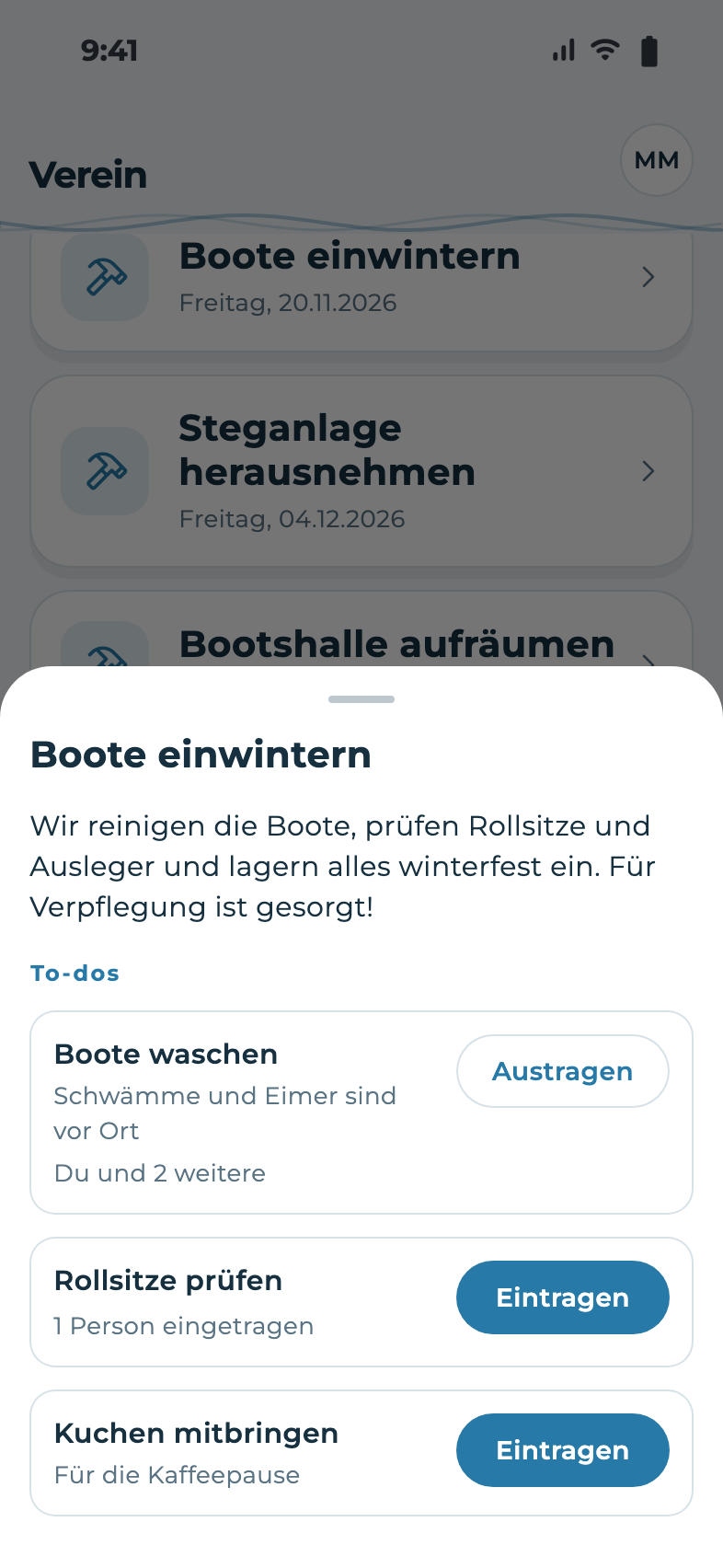
  1. Tippe auf einen Einsatz. Du siehst, worum es geht, und darunter die To-dos.
  2. Such dir eine Aufgabe aus und tippe auf Eintragen.
  3. Unter jeder Aufgabe siehst du, wie viele schon dabei sind, zum Beispiel „Du und 2 weitere“.
  4. Kannst du doch nicht? Tippe auf Austragen.
Liste der kommenden Arbeitseinsätze
Kommende Einsätze
Arbeitseinsatz mit To-dos und Knöpfen Eintragen und Austragen
To-dos eintragen

Bekanntmachungen

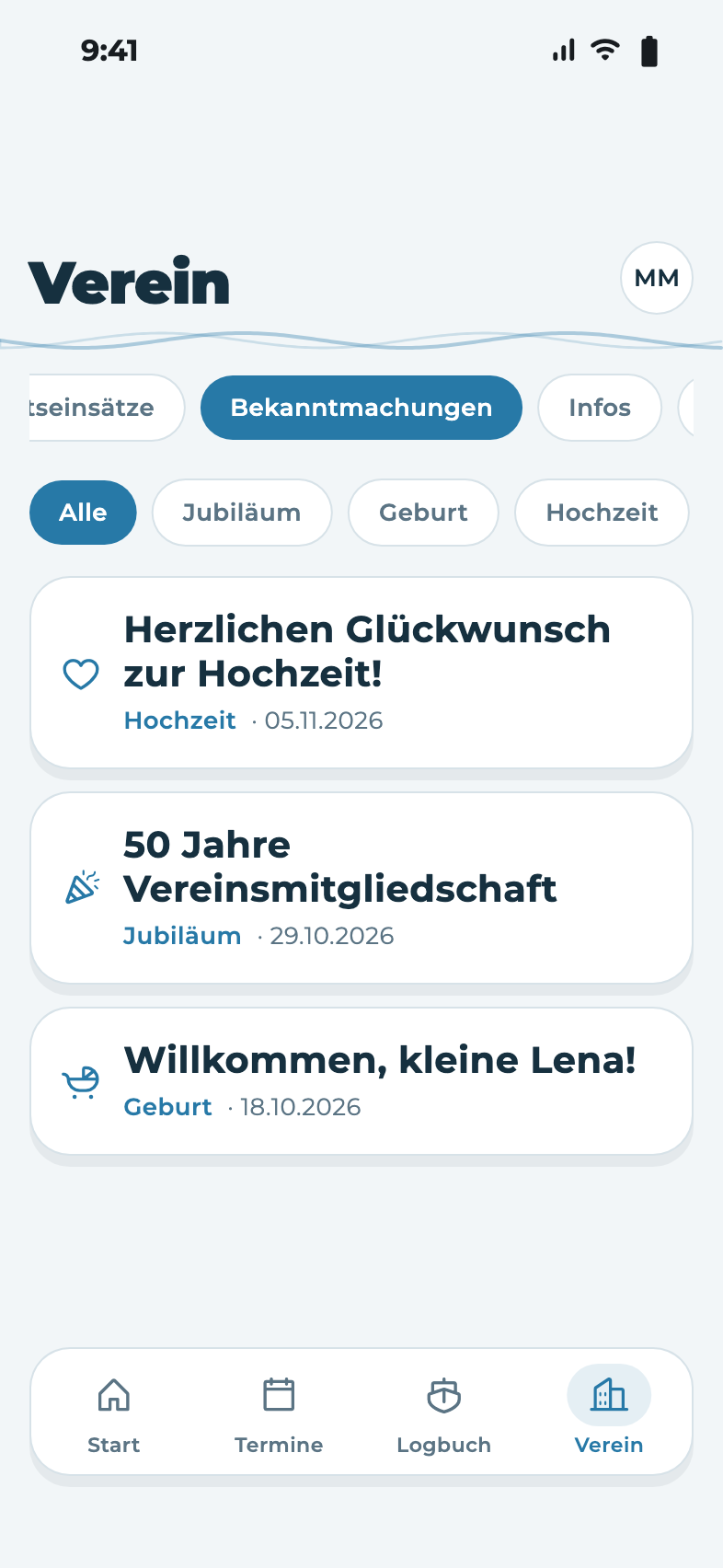
Persönliches aus dem Verein: Jubiläen, Hochzeiten, Geburten und Trauerfälle.

  • Mit den Filtern oben siehst du nur eine Art, zum Beispiel Jubiläum. Alle zeigt wieder alles.
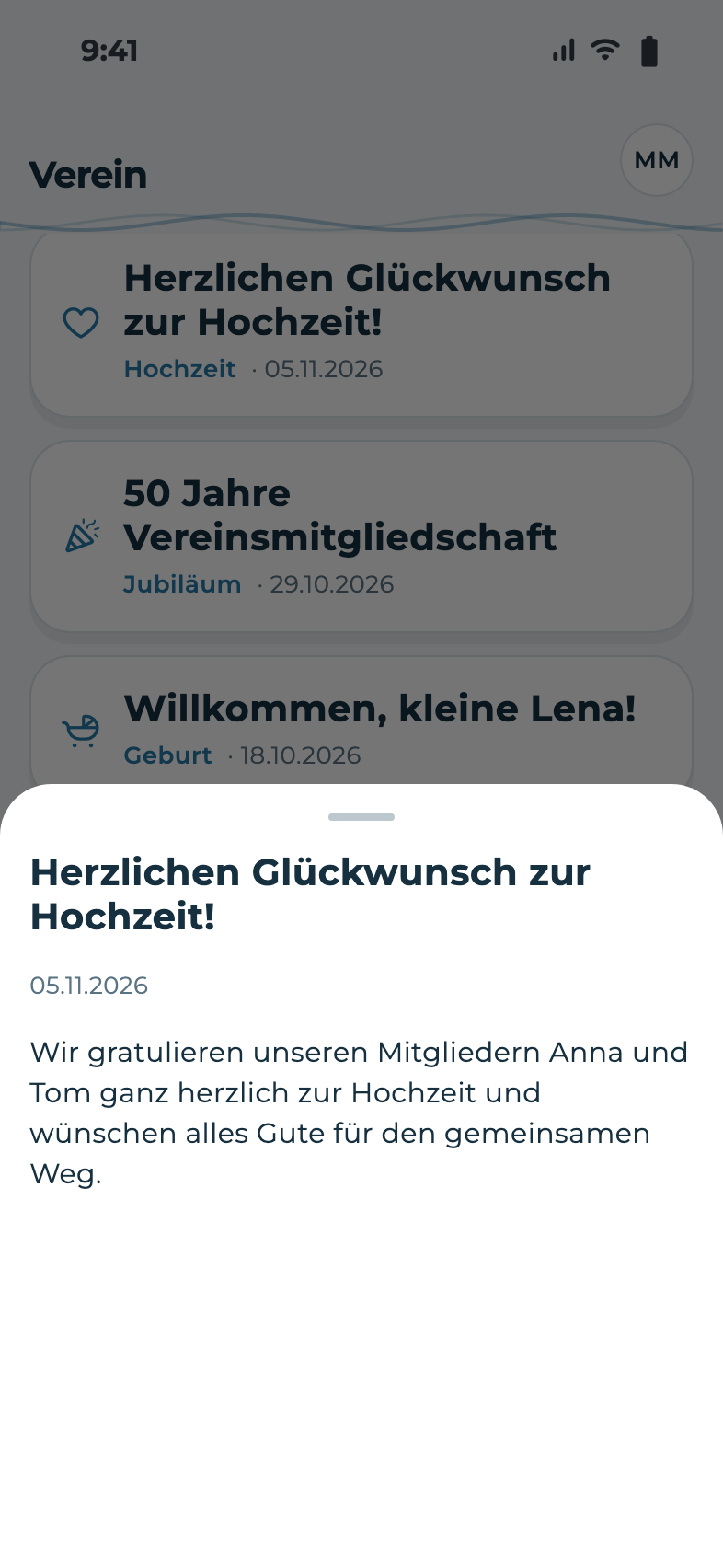
  • Tippe auf eine Bekanntmachung, um den vollständigen Text zu lesen.

Neue Bekanntmachungen erscheinen zusätzlich auf der Startseite unter „Aus dem Mitgliederbereich“.

Bekanntmachungen mit Filtern nach Art
Liste mit Filtern
Geöffnete Bekanntmachung
Vollständiger Text

Infos & Downloads

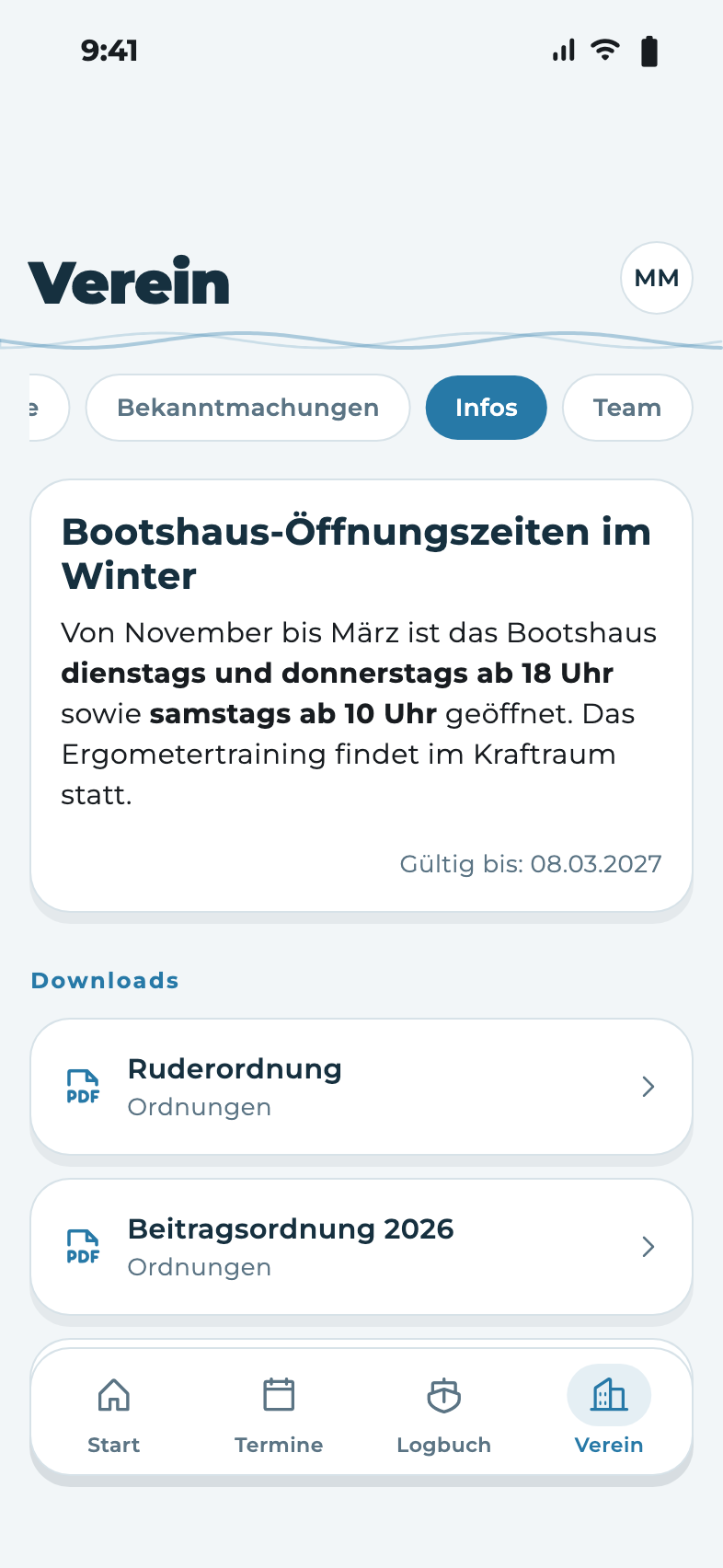
  • Infos sind aktuelle Hinweise des Vorstands, etwa geänderte Öffnungszeiten. Unten rechts steht, bis wann ein Hinweis gilt; danach verschwindet er von selbst.
  • Downloads enthält Vereinsdokumente wie Ruderordnung, Beitragsordnung oder den Aufnahmeantrag. Tippe auf ein Dokument, um es in der App zu öffnen.

Ziehst du die Seite nach unten, lädt sie neu – das funktioniert in allen Bereichen.

Infos mit Hinweis zu Öffnungszeiten und Liste der Downloads
Infos und Downloads

Team

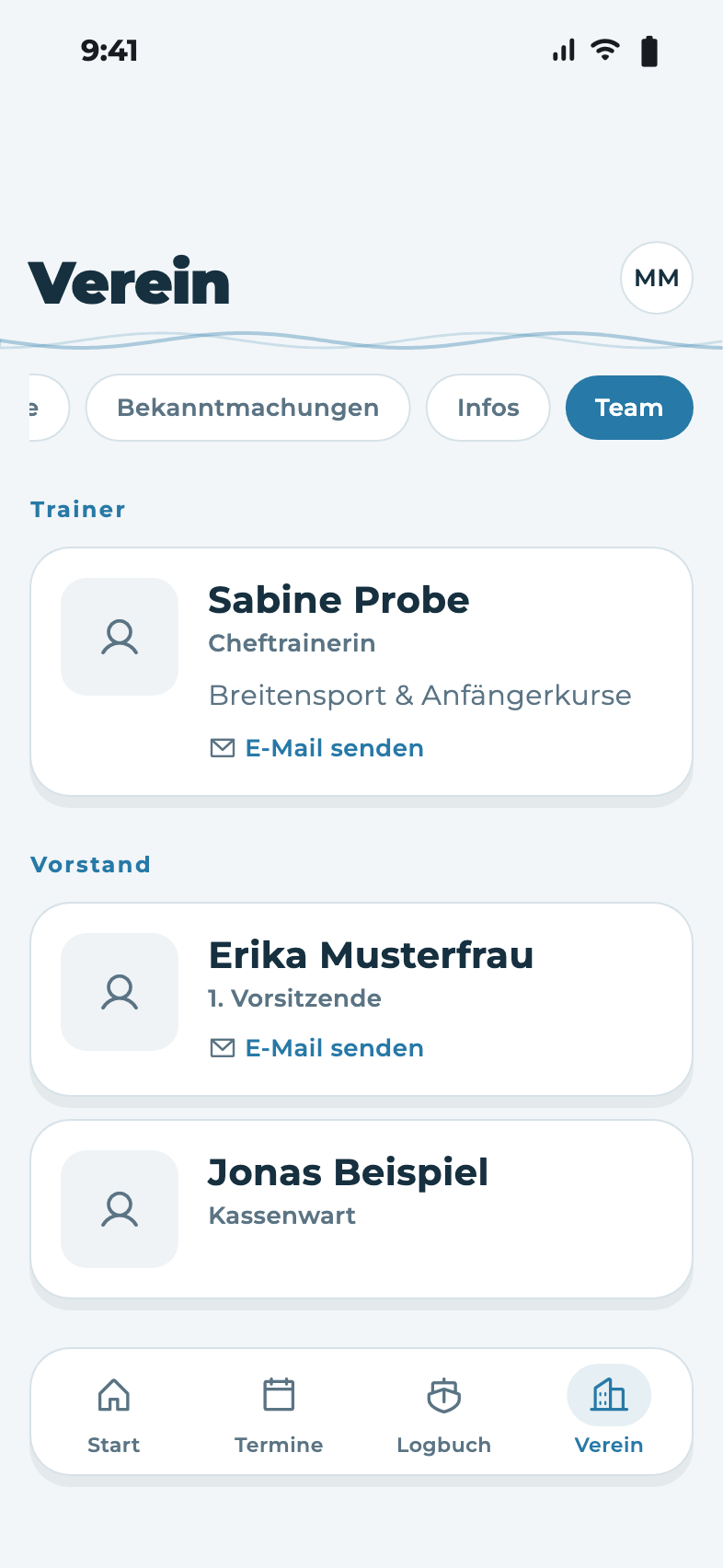
Wer ist wofür zuständig? Hier stehen Trainer und Vorstand mit ihrer Aufgabe. Diese Seite ist auch ohne Anmeldung sichtbar.

Mit E-Mail senden öffnet sich dein Mailprogramm mit der passenden Adresse.

Team-Seite mit Trainern und Vorstand
Trainer und Vorstand

Logbuch

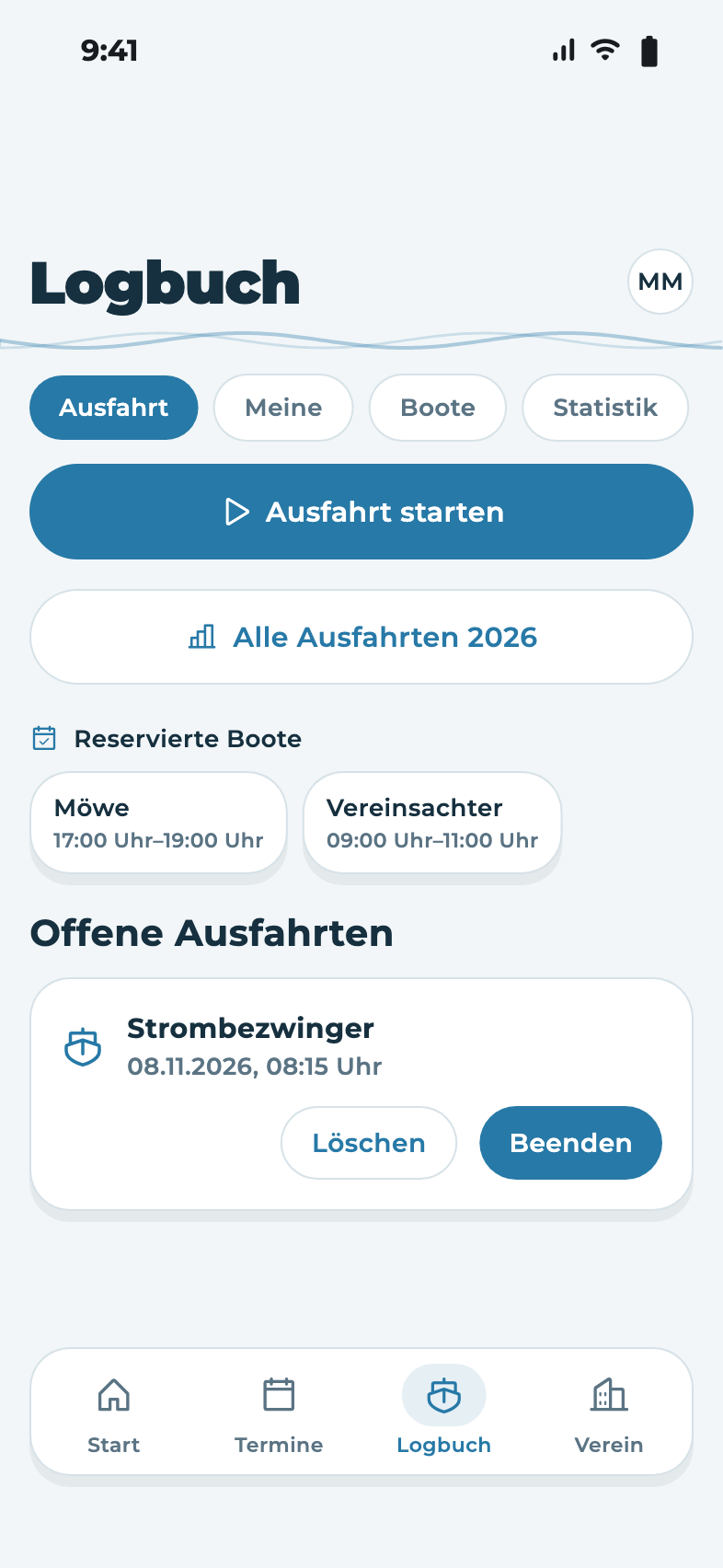
Das elektronische Fahrtenbuch. Jede Ausfahrt wird hier gestartet und nach der Rückkehr beendet – so stimmen Kilometer und Statistik.

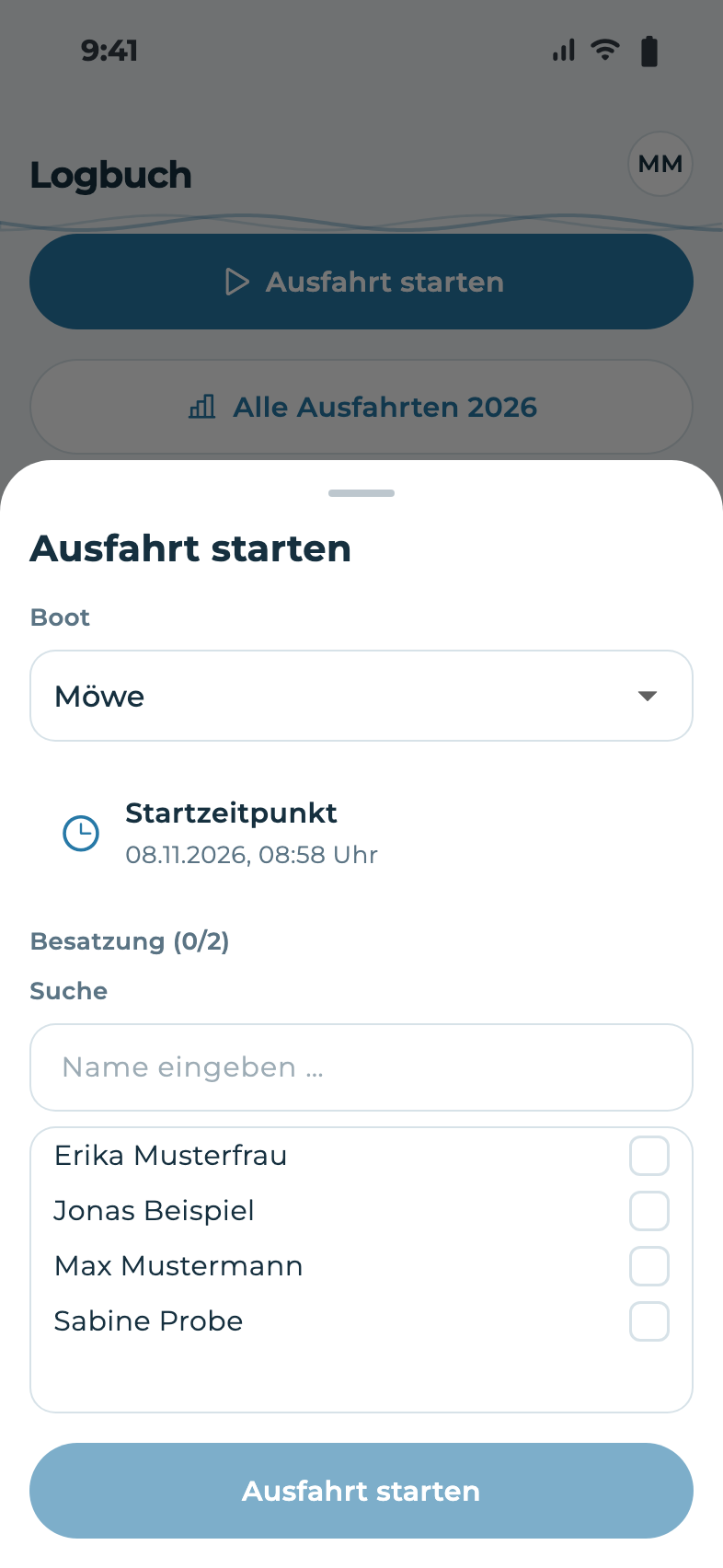
Ausfahrt starten

  1. Öffne Logbuch und tippe auf Ausfahrt starten.
  2. Wähle das Boot. Die App weiß, wie viele Plätze es hat und ob es mit Steuermann gefahren wird.
  3. Der Startzeitpunkt ist „jetzt“. Tippe darauf, wenn du ihn ändern musst.
  4. Such unter Besatzung die Mitfahrenden per Name und setz den Haken. Oben steht, wie viele Plätze schon belegt sind.
  5. Tippe auf Ausfahrt starten.

Unter Reservierte Boote siehst du, welche Boote heute und morgen reserviert sind.

Logbuch mit Ausfahrt starten, reservierten Booten und offener Ausfahrt
Logbuch
Ausfahrt starten mit Bootsauswahl, Startzeit und Besatzung
Boot und Besatzung wählen

Ausfahrt beenden

Laufende Fahrten stehen unter Offene Ausfahrten.

  1. Tippe nach der Rückkehr bei deiner Fahrt auf Beenden.
  2. Prüfe den Endzeitpunkt.
  3. Wähle unter Strecken wählen die gefahrene Strecke – die Kilometer werden dann eingetragen. Oder gib die Kilometer direkt ein, zum Beispiel 12,5.
  4. Tippe auf Ausfahrt abschließen.

Beenden oder löschen können alle, die mitgefahren sind, und wer die Fahrt angelegt hat. Eine versehentlich gestartete Fahrt entfernst du mit Löschen.

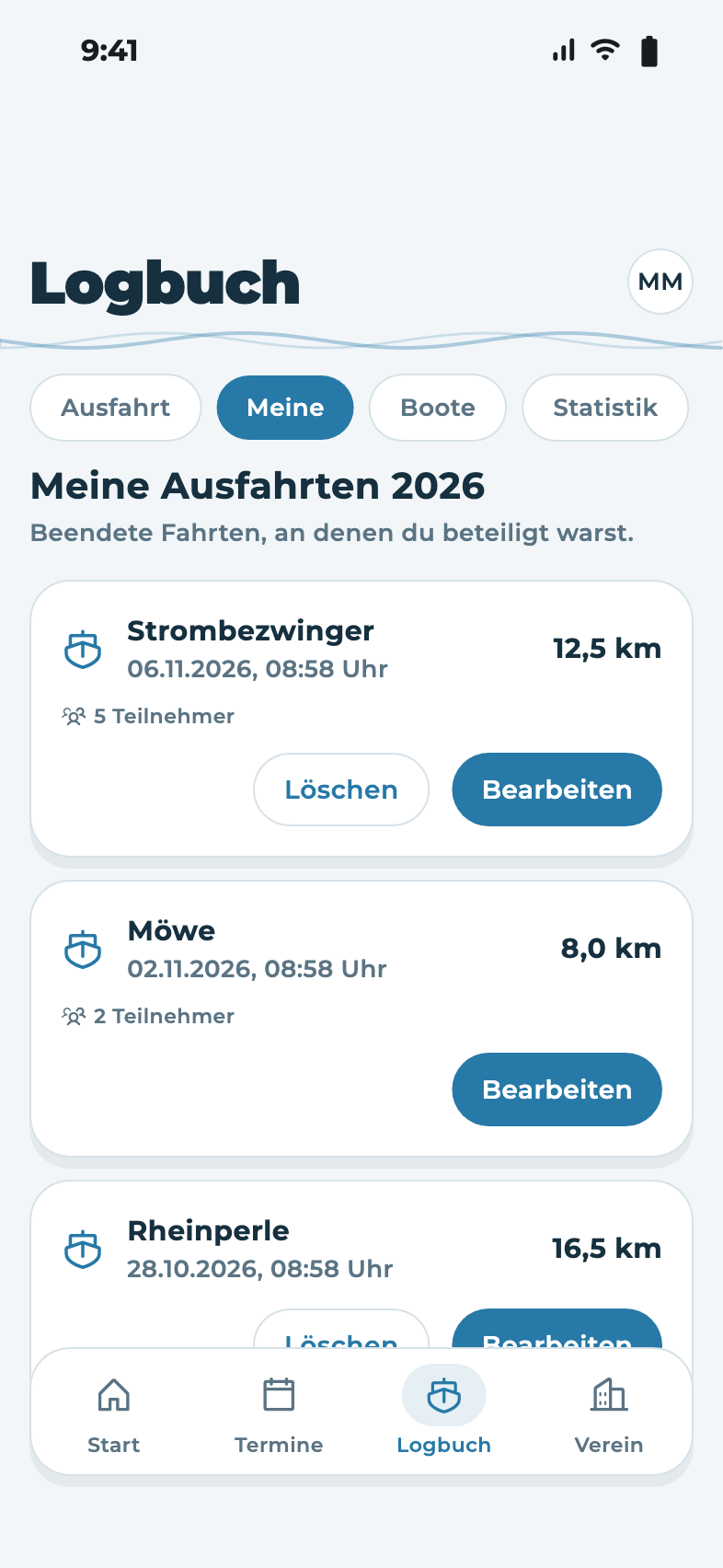
Meine Ausfahrten mit Kilometern, Teilnehmern und Bearbeiten-Knopf
Segment „Meine“

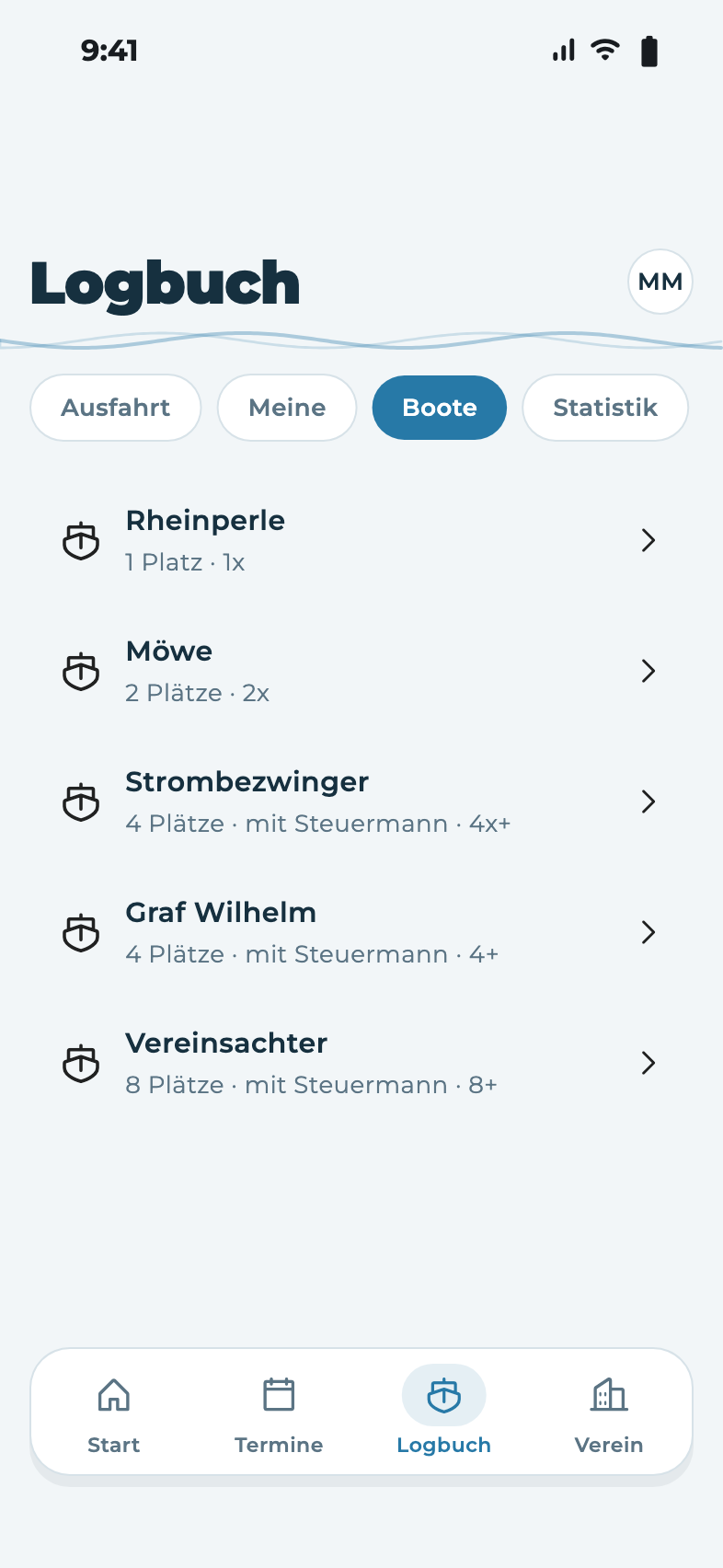
Meine, Boote und Statistik

  • Meine zeigt alle beendeten Fahrten dieser Saison, an denen du beteiligt warst. Hast du dich vertan, kannst du eine Fahrt mit Bearbeiten korrigieren.
  • Boote listet die Vereinsboote mit Plätzen und Bootstyp. Tippe auf ein Boot, um seine Reservierungen zu sehen.
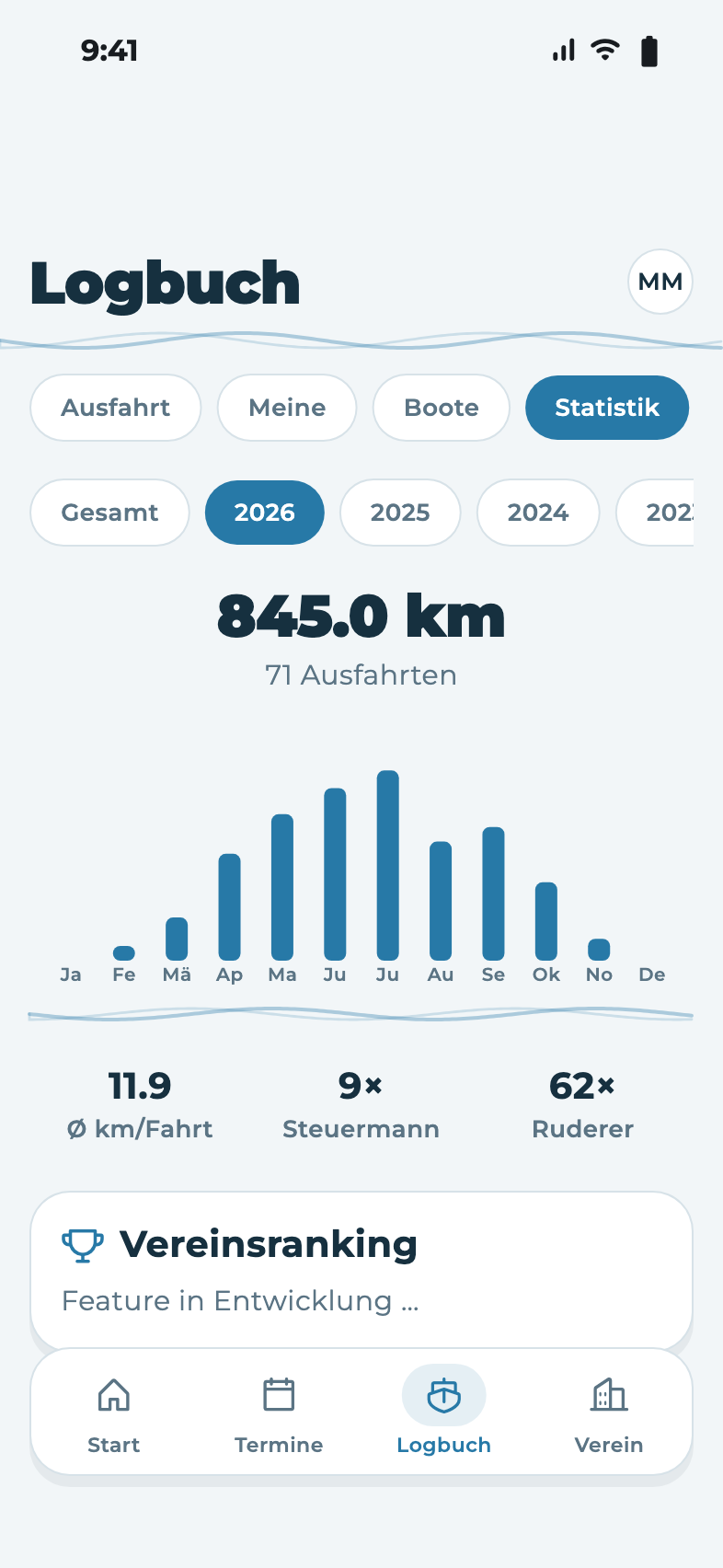
  • Statistik zeigt deine Kilometer, die Zahl der Ausfahrten, den Schnitt pro Fahrt und wie oft du gesteuert oder gerudert hast – für ein Jahr oder Gesamt, mit Monatsübersicht.
Schaden entdeckt? Öffne unter Boote das betroffene Boot und tippe auf Schaden melden. Beschreibe kurz, was passiert ist, zum Beispiel „Steuerseil lose“. Deinen Namen anzugeben ist freiwillig.
Liste der Vereinsboote
Boote
Persönliche Statistik mit Kilometern und Monatsdiagramm
Statistik

Für den Vorstand

Wer Admin-Rechte hat, sieht im Profil-Menü zusätzlich den Eintrag Admin-Bereich. Dort werden die Inhalte der App gepflegt.

Verwaltung

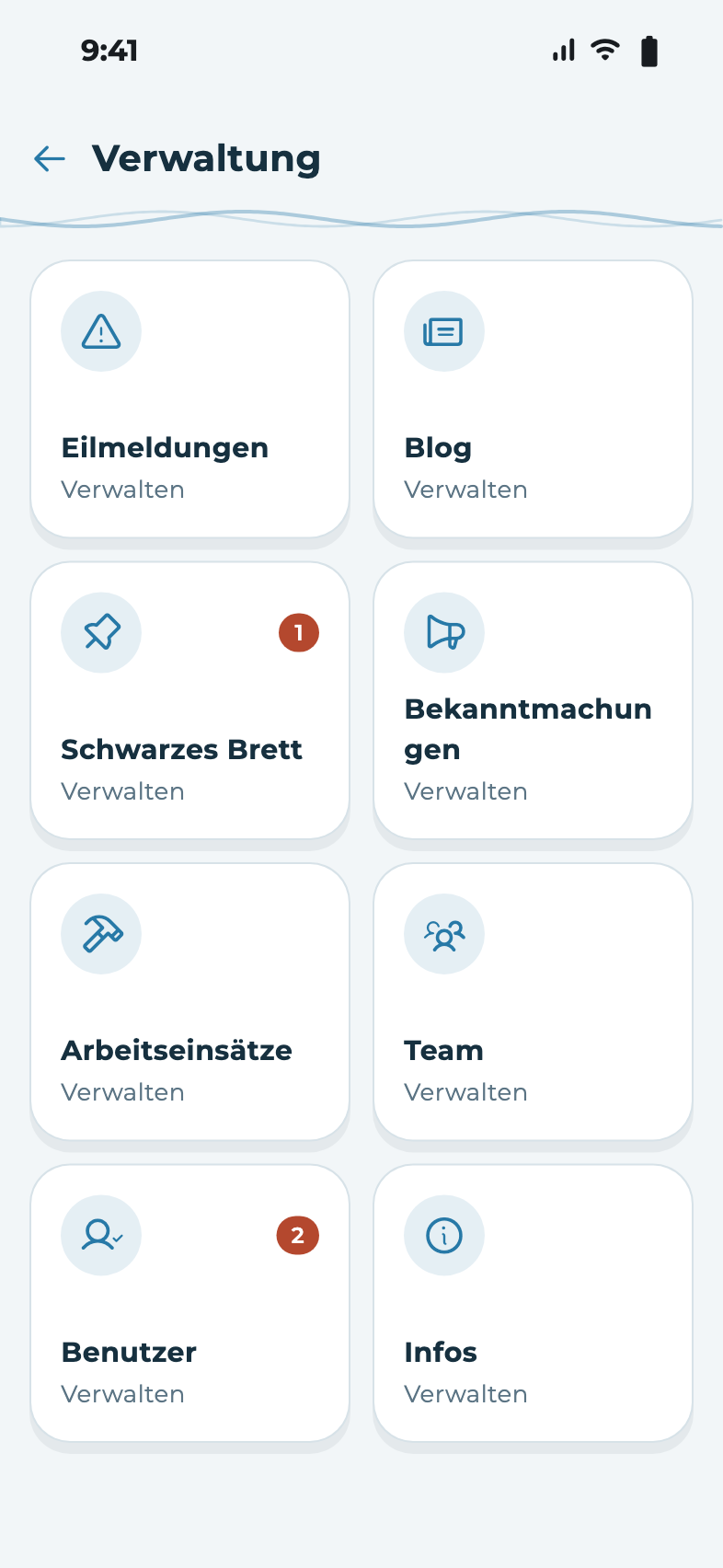
Jede Kachel öffnet einen Bereich: Eilmeldungen, Blog, Schwarzes Brett, Bekanntmachungen, Arbeitseinsätze, Team, Benutzer und Infos.

Eine rote Zahl an einer Kachel bedeutet: Hier wartet etwas auf dich. Am Schwarzen Brett sind das Beiträge zur Freigabe, bei Benutzer neue Registrierungen.

Verwaltung mit Kacheln und Zählern für offene Aufgaben
Verwaltung

Beiträge fürs Schwarze Brett freigeben

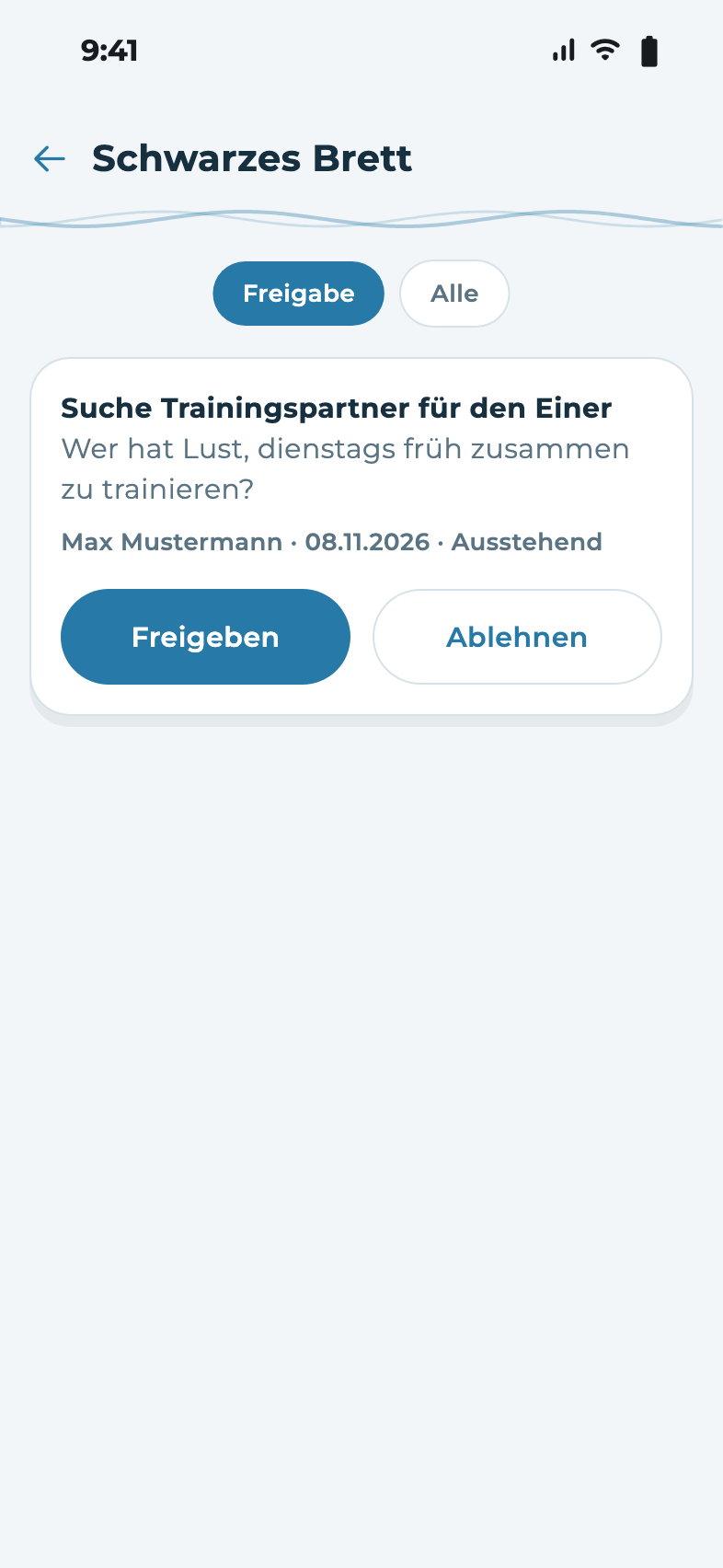
  1. Öffne Schwarzes Brett. Unter Freigabe stehen alle eingereichten Beiträge.
  2. Tippe auf Freigeben – der Beitrag erscheint sofort für alle Mitglieder.
  3. Oder tippe auf Ablehnen und schreib einen kurzen Grund. Das Mitglied sieht ihn und kann den Beitrag überarbeiten.

Unter Alle findest du auch die bereits veröffentlichten Beiträge und kannst sie löschen.

Freigabe-Liste mit Knöpfen Freigeben und Ablehnen
Freigabe

Häufige Fragen

Ich bin angemeldet, sehe den Vereinsbereich aber nicht.

Dann ist dein Konto noch nicht freigeschaltet oder noch nicht mit deiner Mitgliedschaft verknüpft. Öffne das Profil-Menü: Dort steht, was noch fehlt. Die Freigabe übernimmt der Vorstand; sobald sie erfolgt ist, bekommst du eine Push-Nachricht.

Mein Beitrag im Schwarzen Brett ist nicht zu sehen.

Jeder Beitrag wird vor der Veröffentlichung vom Vorstand geprüft. Bis dahin siehst nur du ihn unter „Meine Beiträge in Prüfung“. Wurde er abgelehnt, steht der Grund im Beitrag.

Kann ich einen freigegebenen Beitrag noch ändern?

Nein. Bearbeiten und Löschen geht nur, solange der Beitrag noch in Prüfung ist. Für Änderungen an einem veröffentlichten Beitrag wende dich an den Vorstand.

Ich habe vergessen, meine Ausfahrt zu beenden.

Kein Problem: Die Fahrt steht weiter unter „Offene Ausfahrten“. Tippe auf Beenden und stell den tatsächlichen Endzeitpunkt ein.

Ich bekomme keine Benachrichtigungen.

Öffne Profil-Menü → Einstellungen und schalte die Push-Benachrichtigungen ein. Prüfe außerdem in den Einstellungen deines Handys, ob die HB-Celle-App Mitteilungen senden darf.

Wie lösche ich mein Konto?

Profil-Menü → Konto löschen und noch einmal bestätigen. Dein Zugang wird damit endgültig entfernt.

Wo kann ich Termine dauerhaft in meinen Kalender holen?

Öffne einen beliebigen Termin und tippe auf Kalender abonnieren. Auf dem iPhone übernimmt die Kalender-App das Abo direkt. Auf Android wird der Link kopiert und Google Kalender geöffnet – füge ihn dort unter „Kalender hinzufügen → Per URL“ ein. Danach erscheinen alle Vereinstermine automatisch und bleiben aktuell.